Чем занимается APRSGateway?
декабрь 2025Когда вы создали YSF точку доступа и она работает, следующим шагом будет обозначение её и пользователей на карте. Этим и занимается APRSGateway. Он отправляет координаты и другие данные, которые вы указали в YSFGateway.ini в разделе [Info] на APRS-сервер и на карту.
Блок-схема конфигурации:
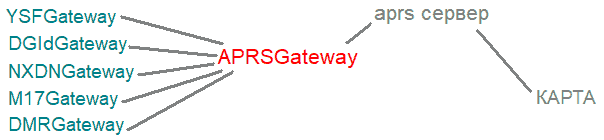
Пакеты с координатами (из совместимых модулей) поступают на APRSGateway через порт 8673. Затем он отправляет их в формате aprs на указанный сервер.
Предполагается что у вас уже работает точка доступа с модулем YSFGateway или DGIdGateway, которые были описаны ранее.
Соберём APRSGateway из исходников:
sudo apt update && sudo apt upgrade -y
sudo apt install mc git curl libsamplerate0-dev -y

cd ~ && mkdir test && cd test

git clone https://github.com/g4klx/APRSGateway.git
cd APRSGateway
make
Посмотрим что нужно изменить/настроить в файле конфигурации:
mcedit /opt/APRSGateway/APRSGateway.ini
[General]
Callsign=G4KLX-Z
....

[APRS-IS]
Server=aprs.dstar.su
Port=14580
Password=999999
....
APRSGateway работает и с другими модулями (как показано на картинке), например NXDNGateway, M17Gateway, DMRGateway. Для работы APRSGateway требуется mqtt-сервер.
Вожно помнить, что точка доступа будет обозначена на карте по координатам которые вы указали в YSFGateway.ini (зависит от моды). В режиме DMR, координаты передаются в BrandMeister, а не на aprs-карту.
Карта
Теперь посмотрим, как будет выглядеть на карте работа YSF точки доступа и радиостанции:

Когда вы запускаете модуль APRSGateway он самостоятельно подключается к указанному aprs-серверу (в моём случае это aprs.dstar.su) и в его дашборде появляется запись с информацией о подключении.
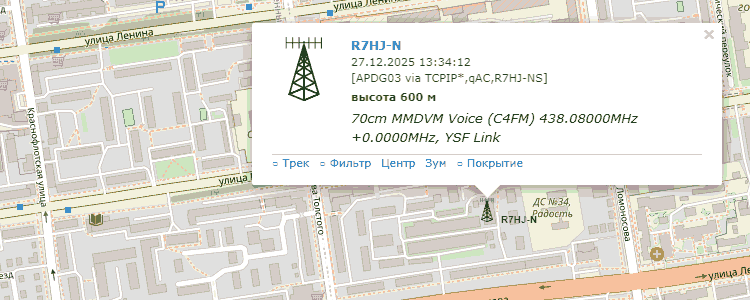
На картинке выше, вы видите как на aprs-карте выглядит маяк вашей точки доступа YSF, с теми данными которые вы указали в конфиге YSFGateway.ini.
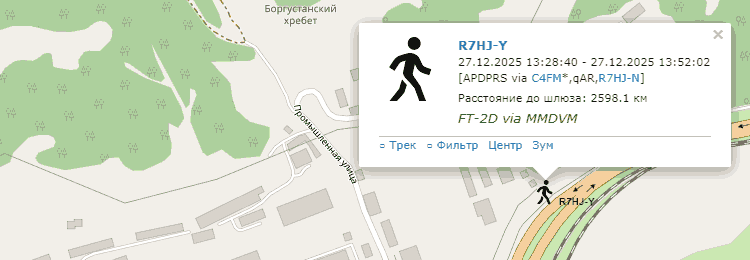
Каждая C4FM-радиостанция у которой включен GPS, и которую услышит ваша точка доступа, будет отмечена на карте, примерно как на картинке выше. Я передавал (на частоте линка) с радиостанции Yaesu FT2DR (модель радиостанции распознаётся автоматически).
R7HJ